

 English
 CAMERA CHÍNH HÃNG


 THIẾT BỊ MẠNG – MÁY TÍNH


 THIẾT BỊ BÁO CHÁY
 PHỤ KIỆN
 GIA DỤNG
 THỦ THUẬT CAMERA – IT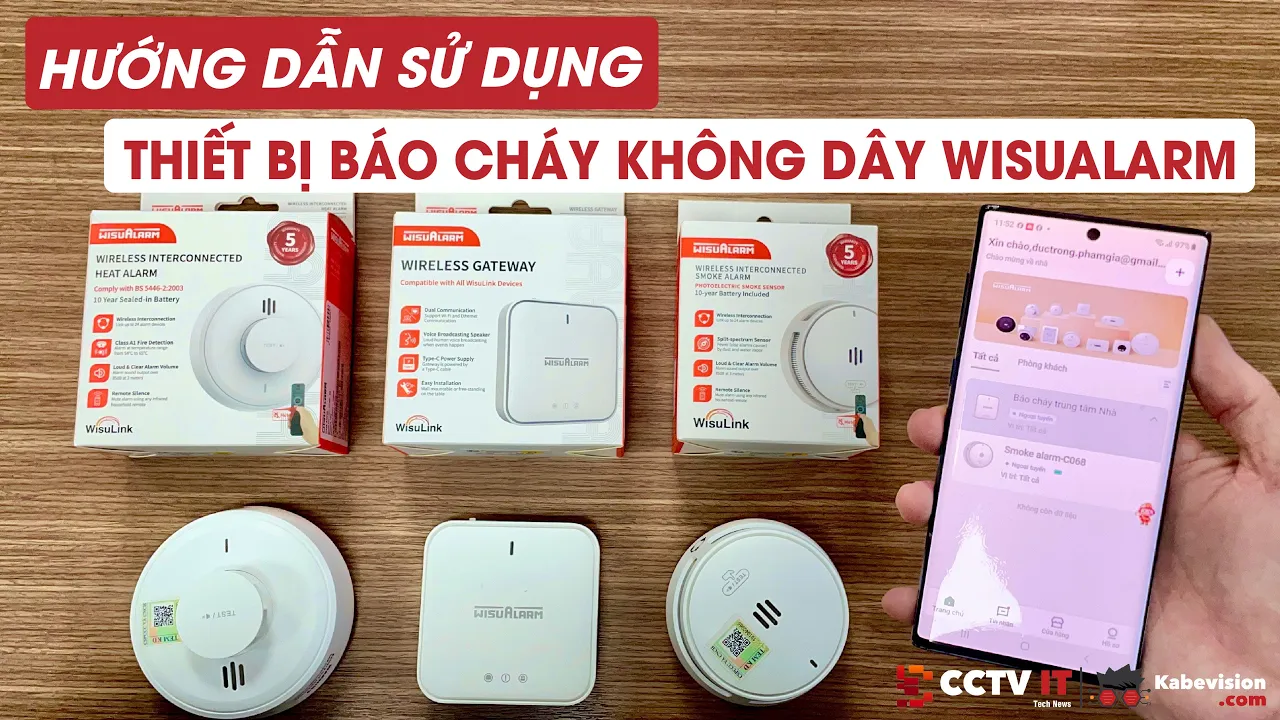
Hi mọi người hôm nay mình sẽ Hướng Dẫn Kết Nối Thiết Bị Báo Cháy Không Dây Dahua WisuAlarm nhé!
DHI-HY-GW01A-R4, DHI-HY-SA40A-R4, DHI-HY-HT10A-R4
Mua Ngay Thiết Bị Báo Cháy Dahua WisuAlarm Chính Hãng Tại Đây:
Shopee: https://kabevision.com/mua-hang-online-flash-sale/
1. Cách kết nối:
-
- Trường hợp 1: Không dùng Gateway (Mô đun kết nối)
-
- Chọn một đầu báo làm thiết bị gốc, nhấn liên tục 4 lần.
- Tiếp theo, nhấn 2 lần liên tục vào các đầu báo còn lại để ghép nối.
- Cuối cùng, nhấn 1 lần vào đầu báo gốc để hoàn tất quá trình liên kết các đầu báo với nhau.
-
- Trường hợp 2: Dùng Gateway (Mô đun kết nối)
Trước tiên, kết nối Gateway trên ứng dụng WisuAlarm:
-
- Truy cập CH Play hoặc App Store, tải ứng dụng và đăng ký tài khoản bằng email, sau đó đăng nhập.
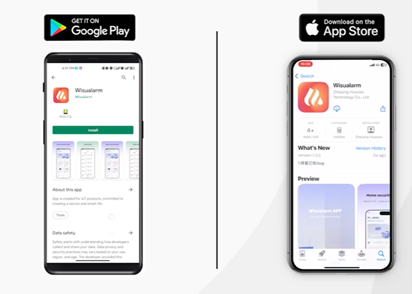
- Truy cập CH Play hoặc App Store, tải ứng dụng và đăng ký tài khoản bằng email, sau đó đăng nhập.
-
- Bấm dấu + ở góc phải trên app,đưa vào quét mã QR dán sẵn trên Gateway (Mô đun kết nối).
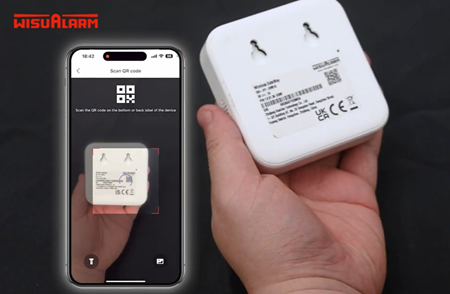
- Bấm dấu + ở góc phải trên app,đưa vào quét mã QR dán sẵn trên Gateway (Mô đun kết nối).
-
- Có thể chọn kết nối qua WiFi (lưu ý: chỉ hỗ trợ băng tần 2.4GHz, không hỗ trợ 5GHz) hoặc cắm dây LAN cho Gateway. Làm theo hướng dẫn trên app để hoàn tất kết nối.
Tiếp theo, thêm các đầu báo vào Gateway:
-
- Khi thao tác trên app, chỉ nên kết nối từng đầu báo vào Gateway.
- Nếu muốn liên kết các đầu báo với nhau trước rồi mới kết nối 1 thiết bị vào Gateway, thực hiện như sau:
- Chọn 1 đầu báo làm thiết bị gốc, nhấn liên tục 4 lần.
- Nhấn 2 lần liên tục vào các đầu báo còn lại.
- Nhấn 1 lần vào đầu báo gốc để hoàn tất liên kết.
- Sau đó, chọn 1 đầu báo bất kỳ vừa kết nối xong, thực hiện thao tác kết nối trên app hoặc nhấn 3 lần liên tục trên Gateway cùng đầu báo để hoàn tất kết nối.
Reset đầu báo: Nhấn liên tục 4 lần, lần thứ 5 giữ 3 giây.
2. Video hướng dẫn:
Cảm ơn bạn đã theo dõi bài viết của cctvit.net & kabevision.com – chúc bạn thành công!